Installer Suivi sur iPhone
Deux minutes, une seule fois. Sans installation, iOS interdit à Suivi de t'envoyer le moindre rappel — c'est une règle d'Apple, pas un choix de Suivi.
Ces écrans sont ceux de Safari sur iPhone. Sur Android, c'est plus court : ton navigateur propose « Installer l'application » ou « Ajouter à l'écran d'accueil » dans son menu, puis tu reprends à l'étape 6.
01
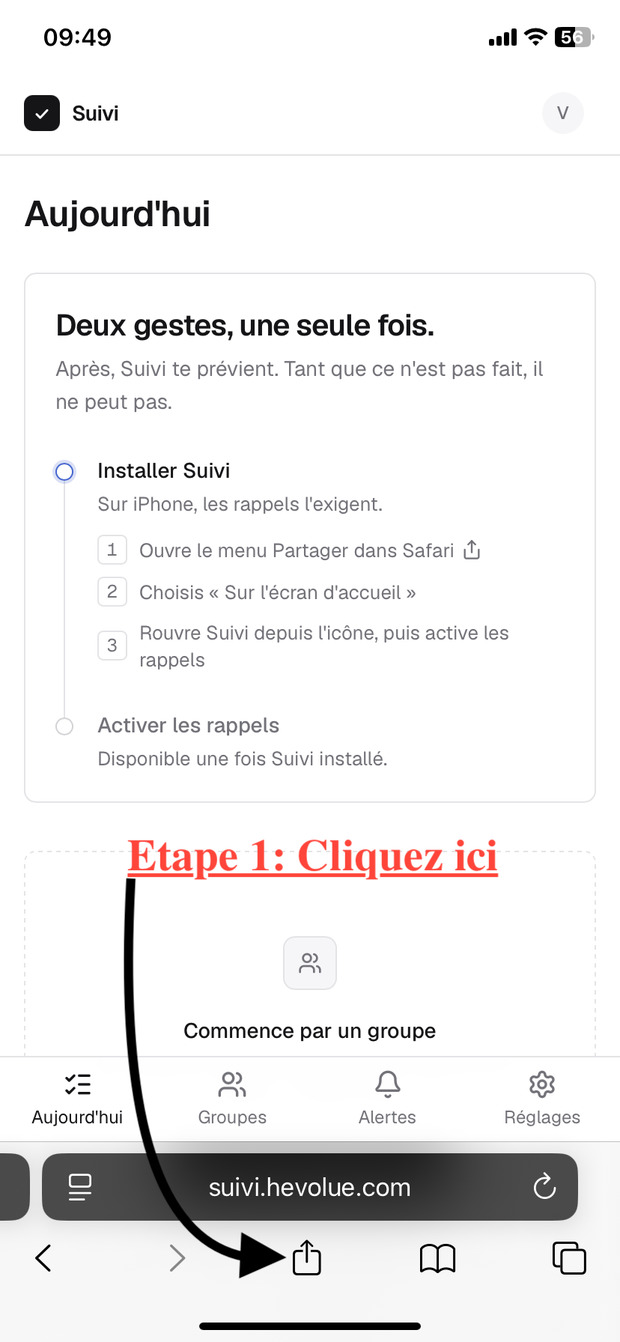
Ouvre le menu Partager
En bas de Safari, le carré avec la flèche vers le haut.
02
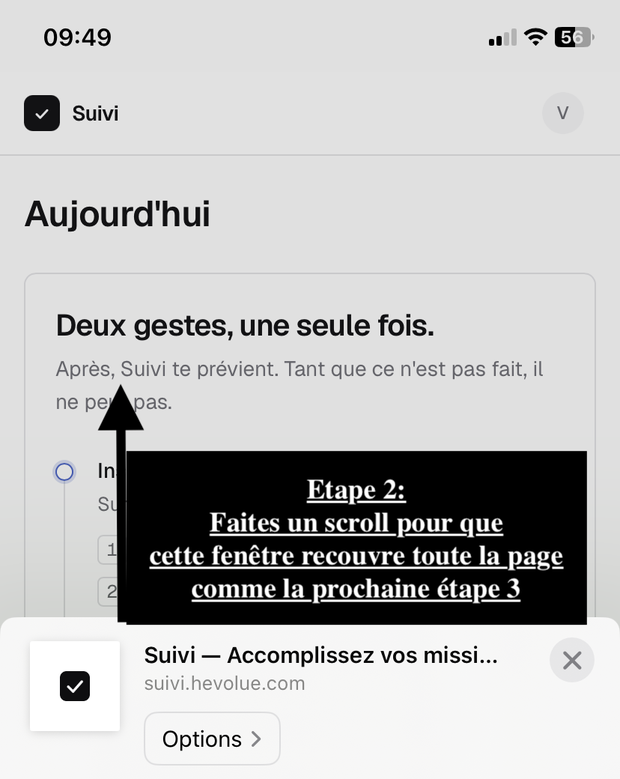
Fais glisser la fenêtre vers le haut
Elle doit recouvrir l'écran pour révéler toute la liste.
03
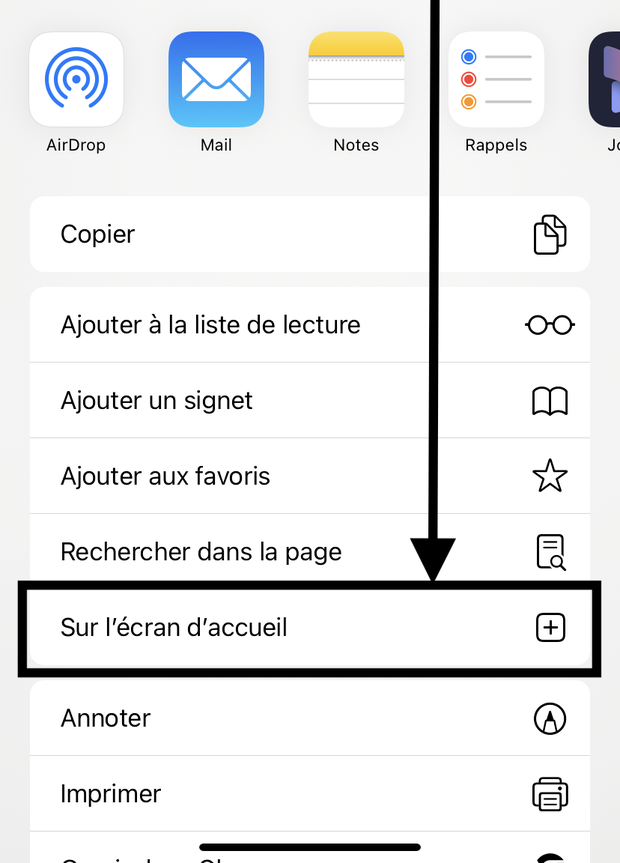
Choisis « Sur l'écran d'accueil »
L'entrée avec le carré et le signe plus.
04
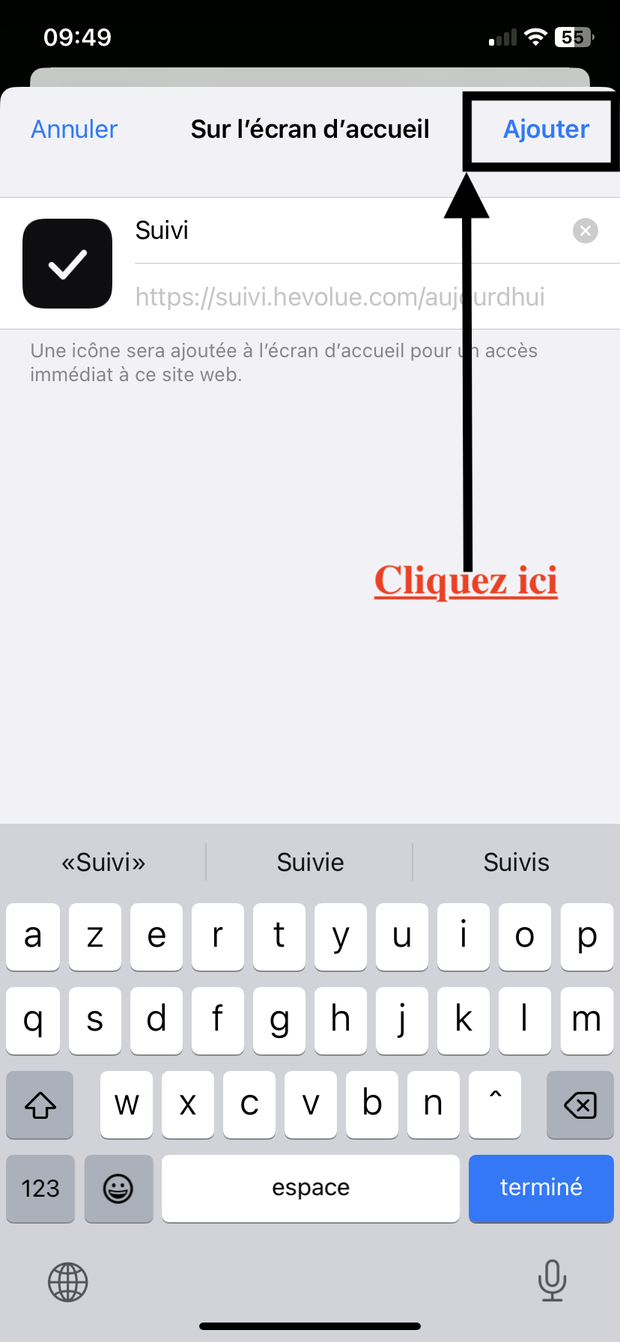
Appuie sur « Ajouter »
En haut à droite. L'icône Suivi arrive sur ton écran d'accueil.
05
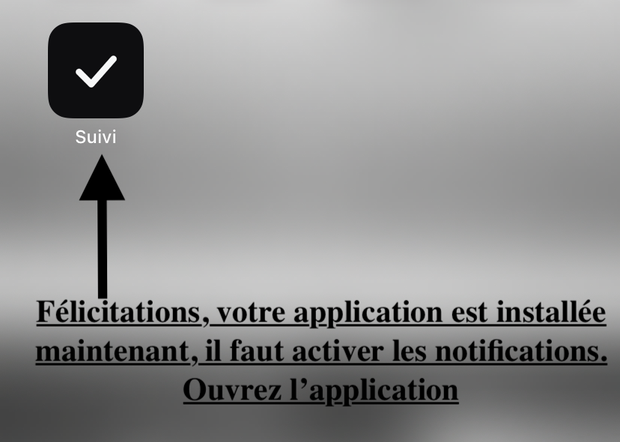
Rouvre Suivi depuis l'icône
Et non depuis Safari : c'est la condition posée par iOS pour les notifications.
06
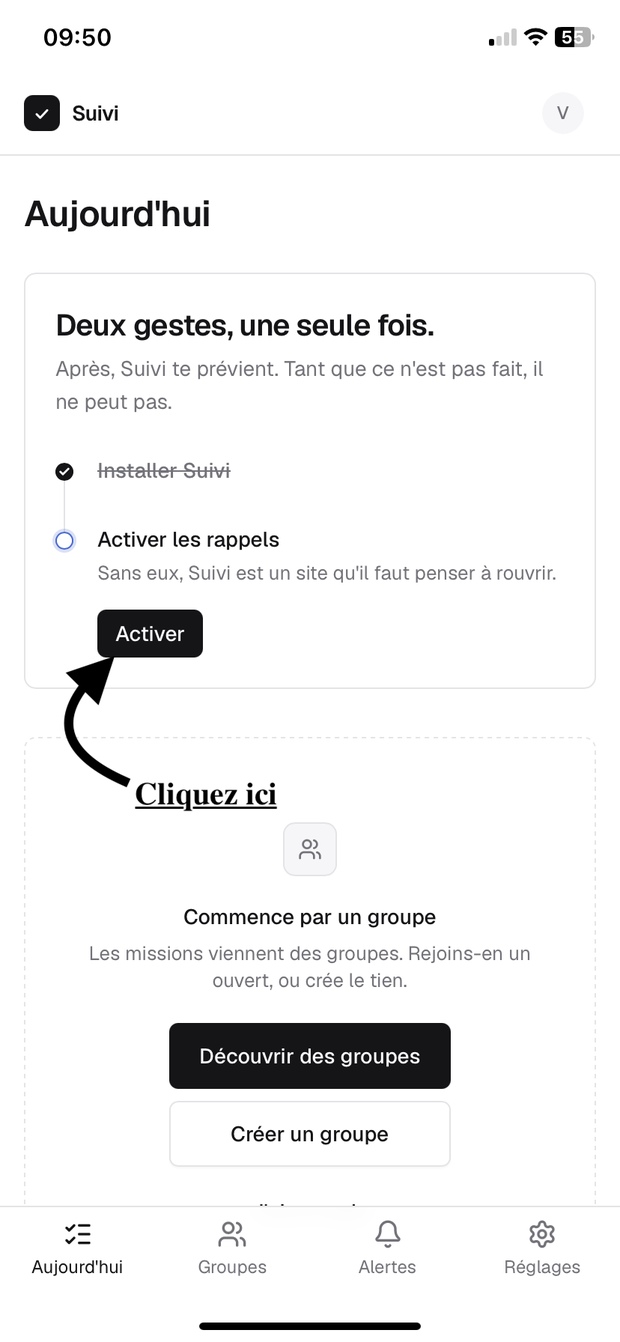
Appuie sur « Activer »
L'installation est cochée. Il ne reste que les rappels.
07
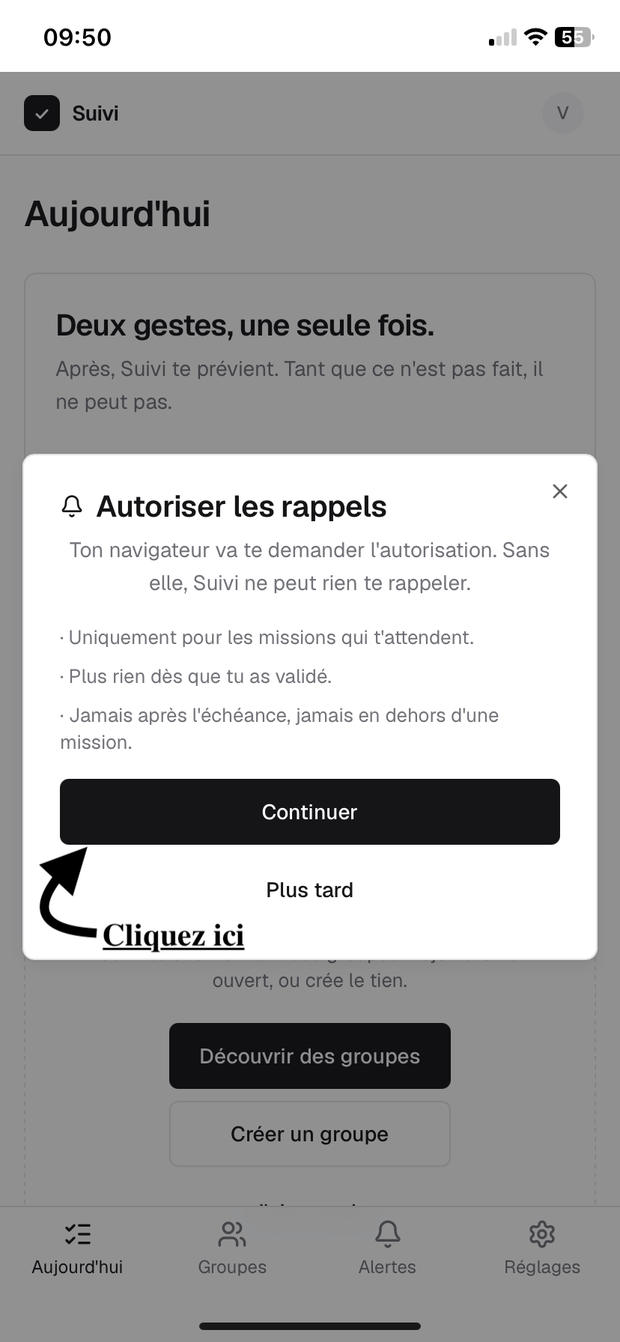
Puis « Continuer »
Suivi explique d'abord ce qu'il enverra, avant de demander quoi que ce soit.
08
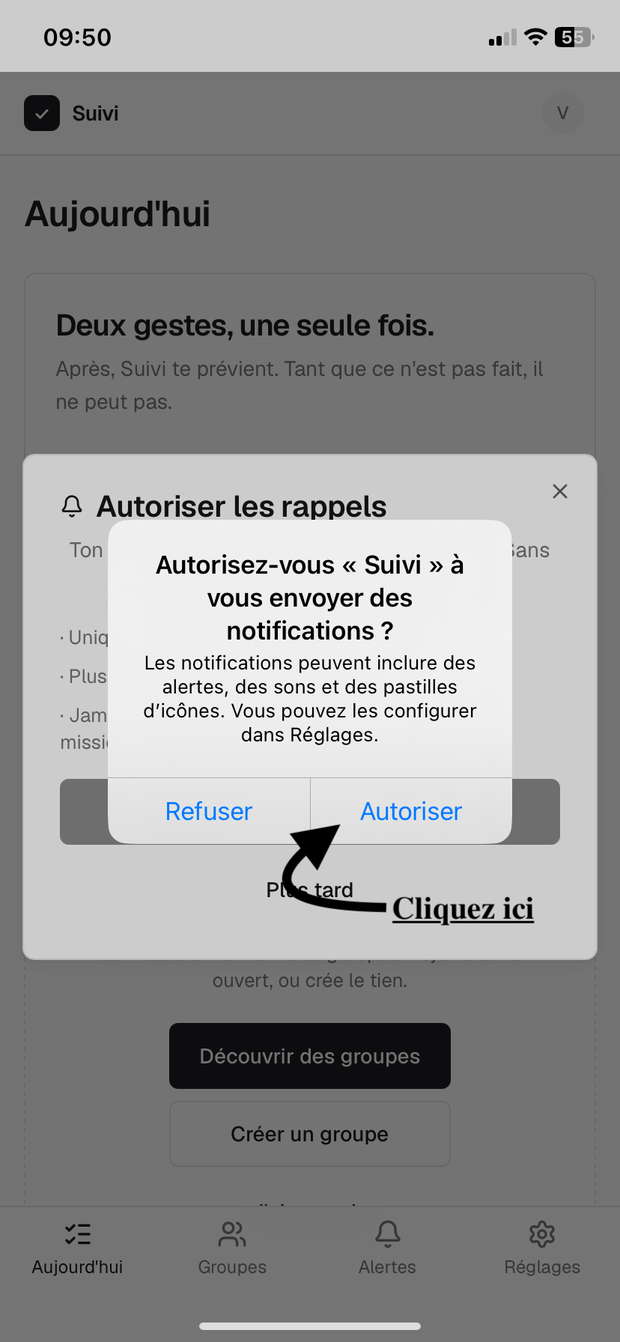
Enfin « Autoriser »
Cette fenêtre-là vient d'iOS. C'est le dernier geste.
C'est fait.
Suivi peut désormais te prévenir quand une mission t'attend, et se taire dès que tu l'as validée. Il ne t'enverra jamais rien en dehors de la vie d'une mission.
Ouvrir Suivi